
Garmin mit Walk15 verbinden
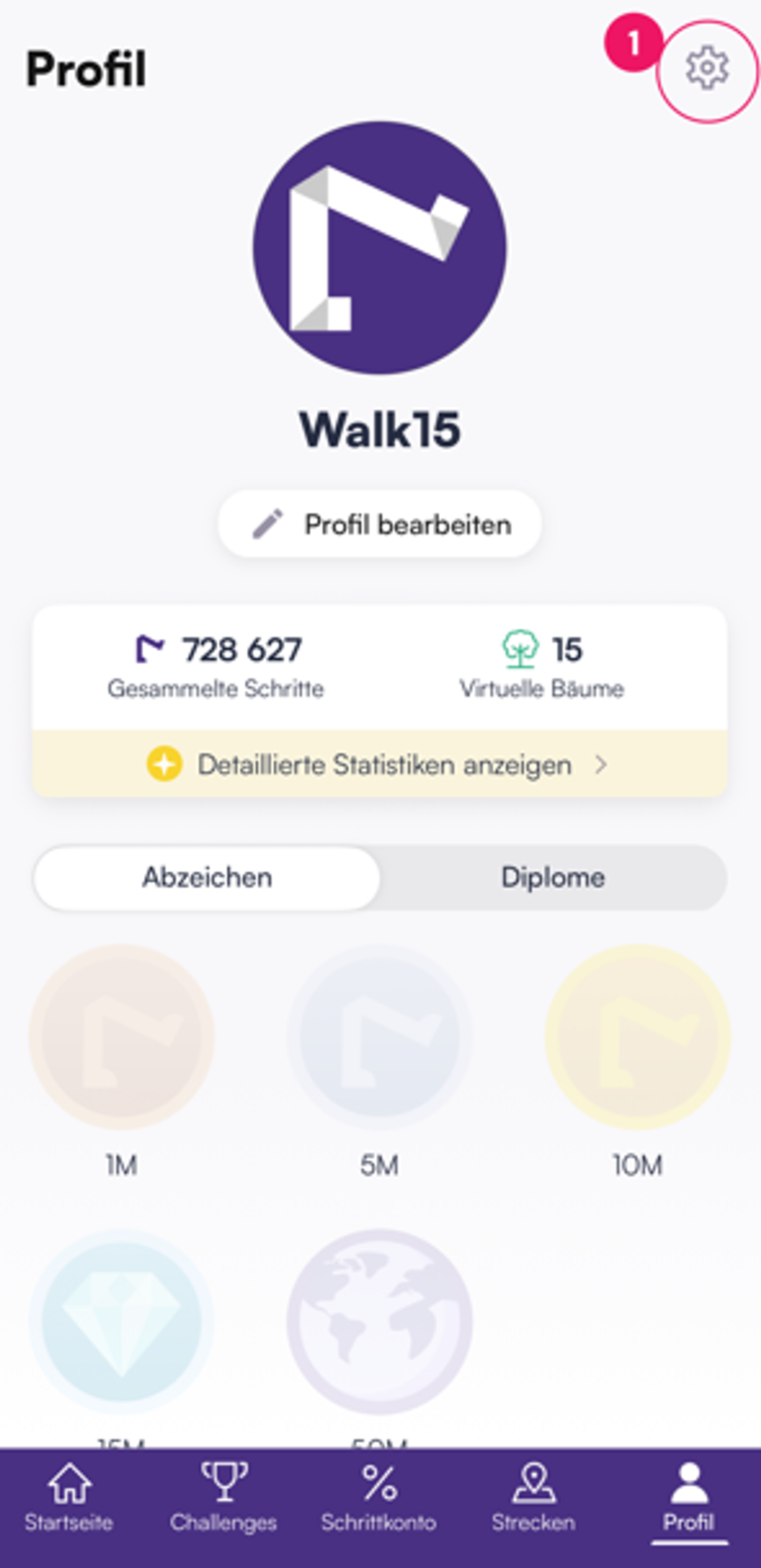
1. Öffne Einstellungen in Walk15
Greife auf die Einstellungen zu, indem du auf den Reiter Profil tippst und dann auf das Zahnradsymbol in der oberen Ecke des Hauptbildschirms der App klickst:
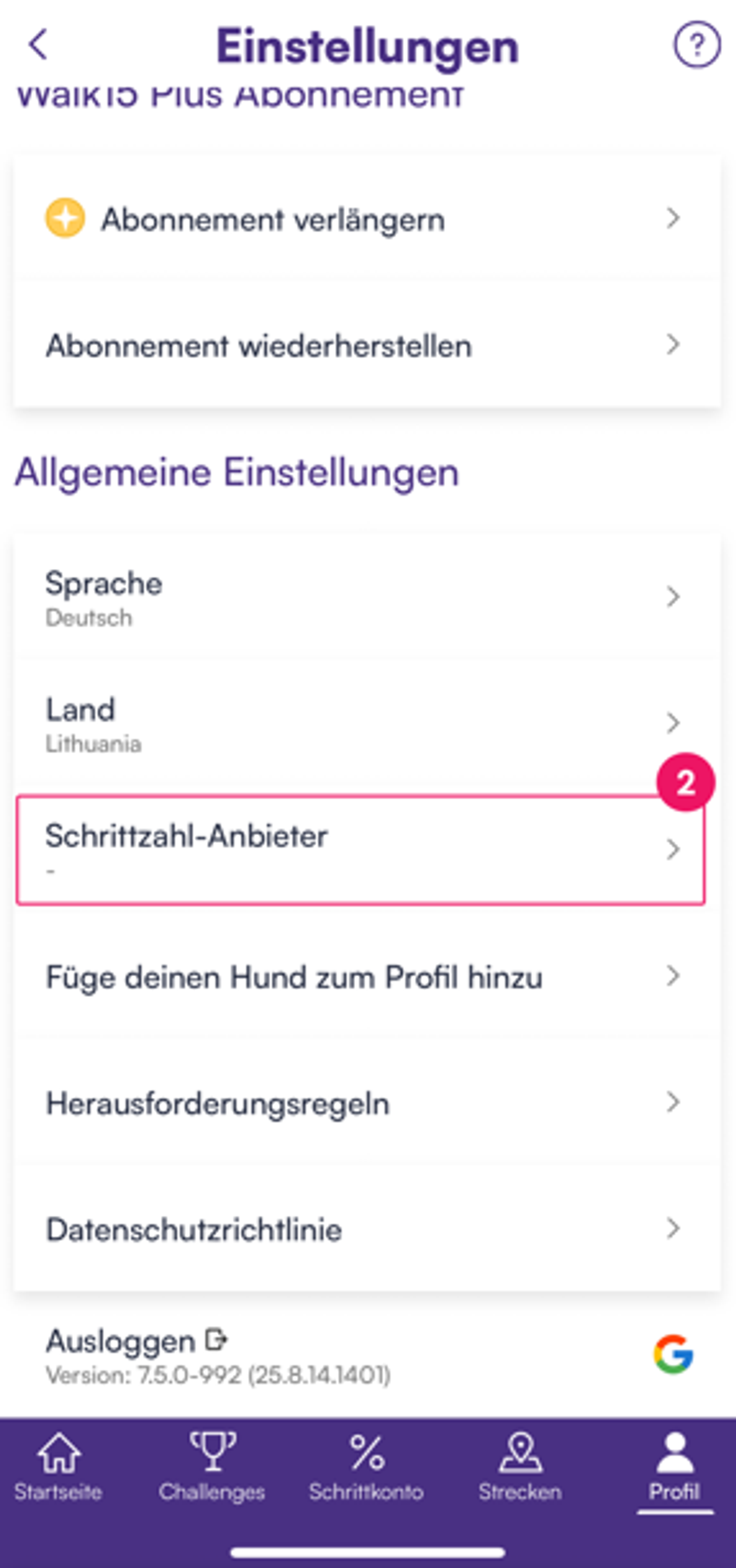
2. Wähle den Schrittanbieter aus.
Scrolle im Einstellungensmenü, bis du die Option Allgemeine Einstellungen findest. Tippe auf Schrittanbieter:
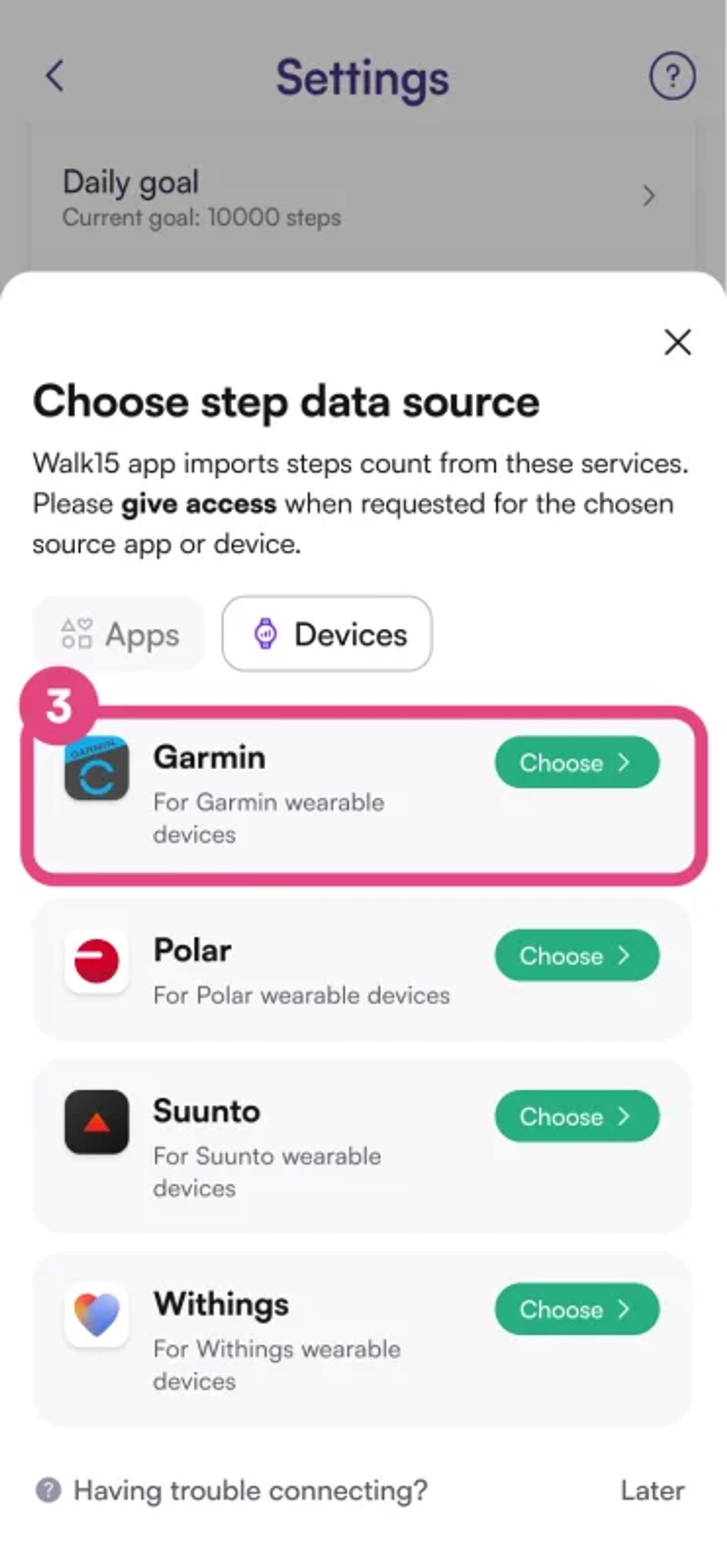
3. Wähle Garmin als Schrittanbieter aus.
Tippe im Schrittanbieter-Bereich auf Geräte und wähle Garmin aus der Liste, um mit der Synchronisierung fortzufahren.
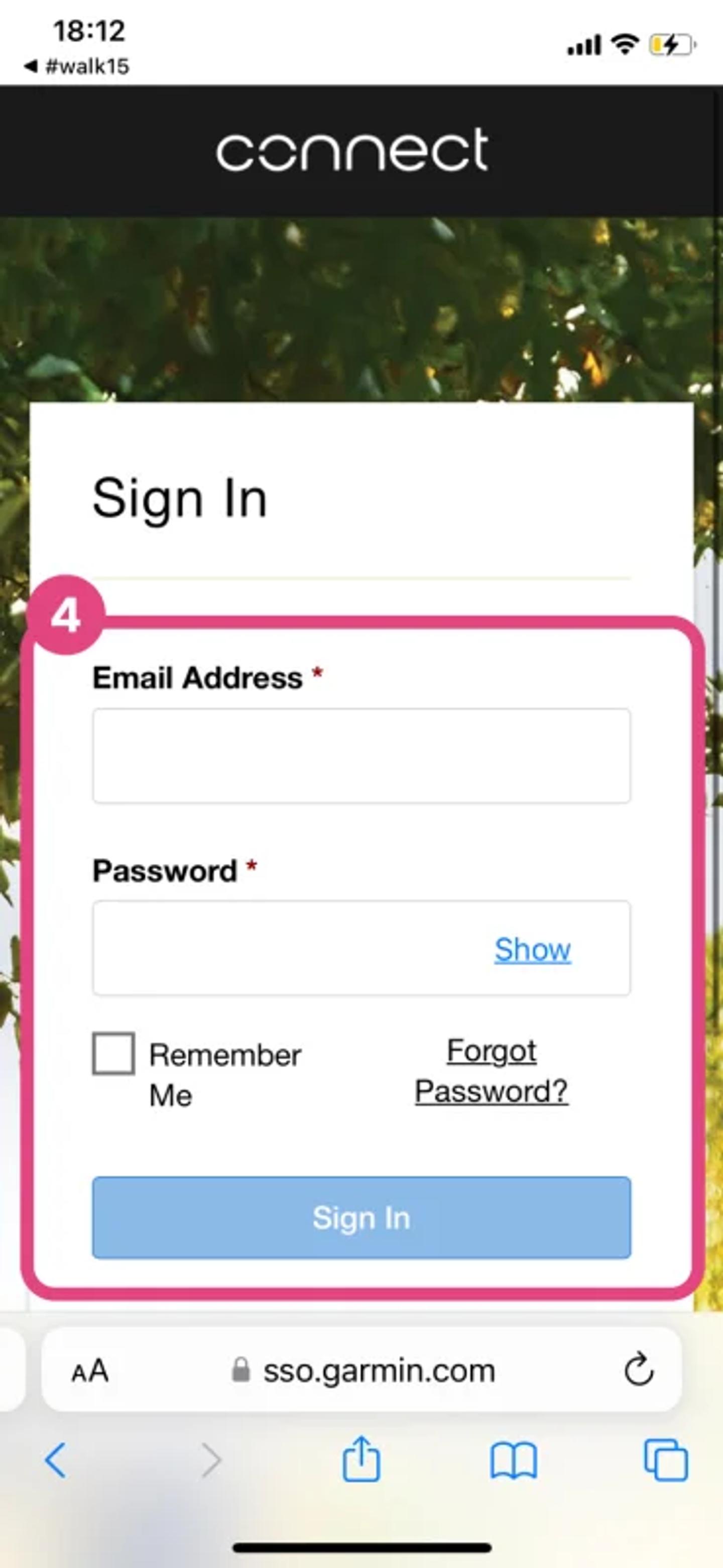
4. In Dein Garmin-Konto einloggen
Sobald Garmin ausgewählt ist, wirst du aufgefordert, dich anzumelden. Geben deine Garmin Connect-E-Mail-Adresse und dein Passwort ein.
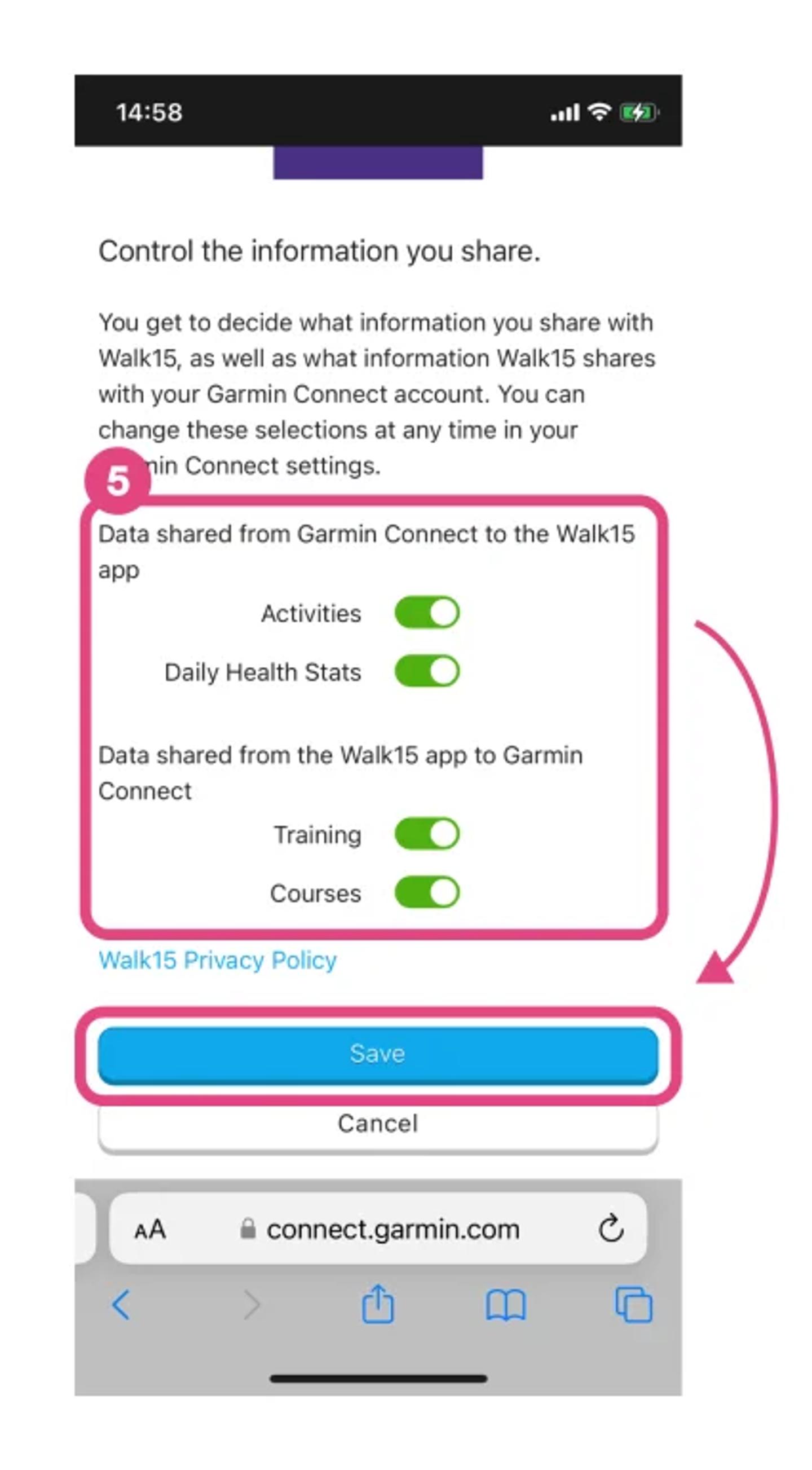
5. Erteile Berechtigungen.
Nach dem Einloggen wird eine Berechtigungsseite angezeigt. Um die volle Funktionalität der Walk15-App mit deinem Garmin zu gewährleisten, erteile alle Berechtigungen und bestätige es, indem du auf die Schaltfläche Speichern klickst.
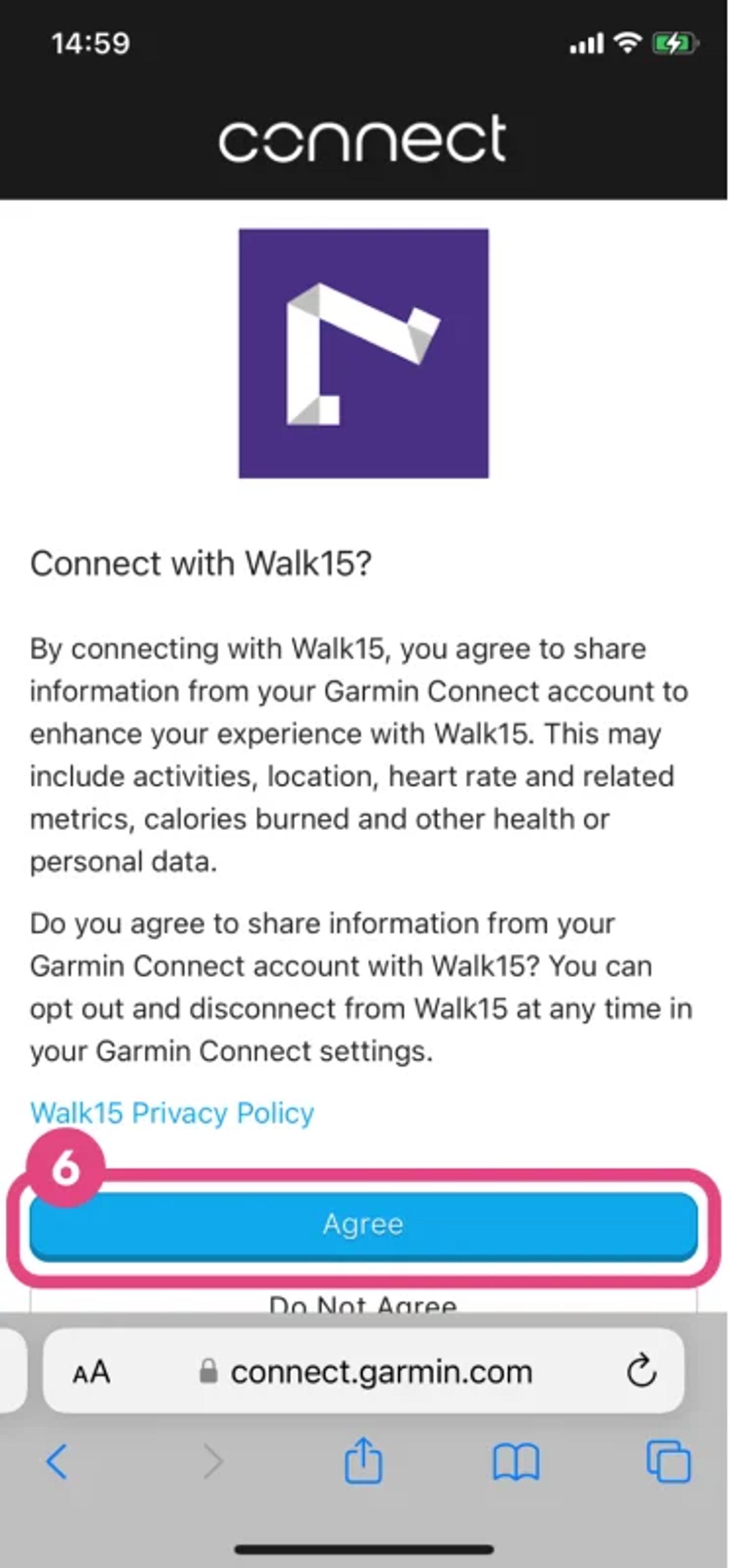
6. Lasse Verbindung zu.
Tippe auf die Schaltfläche Zustimmen, um den Vorgang abzuschließen.
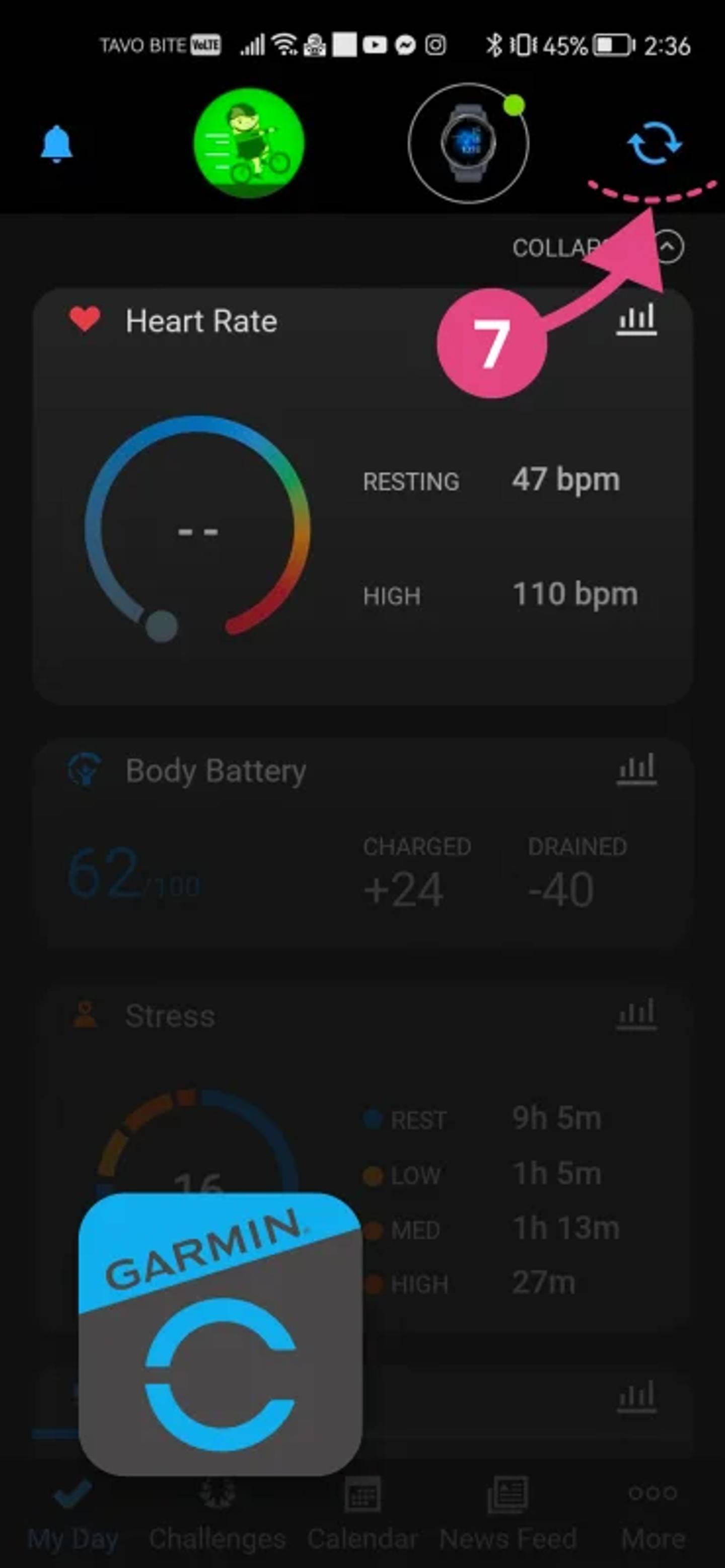
7. Öffne die “Garmin Connect”-App und aktualisiere die Daten
Öffne die Garmin Connect-App und klicke auf das Symbol mit den kreisförmigen Pfeilen in der oberen rechten Ecke, um den Datenaustausch zwischen dem Gerät und der Walk15-App zu starten.
Wichtig!
Du muss diesen Schritt jedes Mal manuell wiederholen, um deine Schritte mit der Walk15-App zu synchronisieren!
8. Überprüfe, ob es funktioniert
Navigiere zum Hauptbildschirm der Walk15-App zurück und überprüfe, ob deine Garmin-Schrittdaten jetzt sichtbar sind. Wenn die Schritte nicht sofort angezeigt werden, warte ein paar Minuten, bis die Synchronisierung abgeschlossen ist.