
Apple Health mit Walk15 verbinden
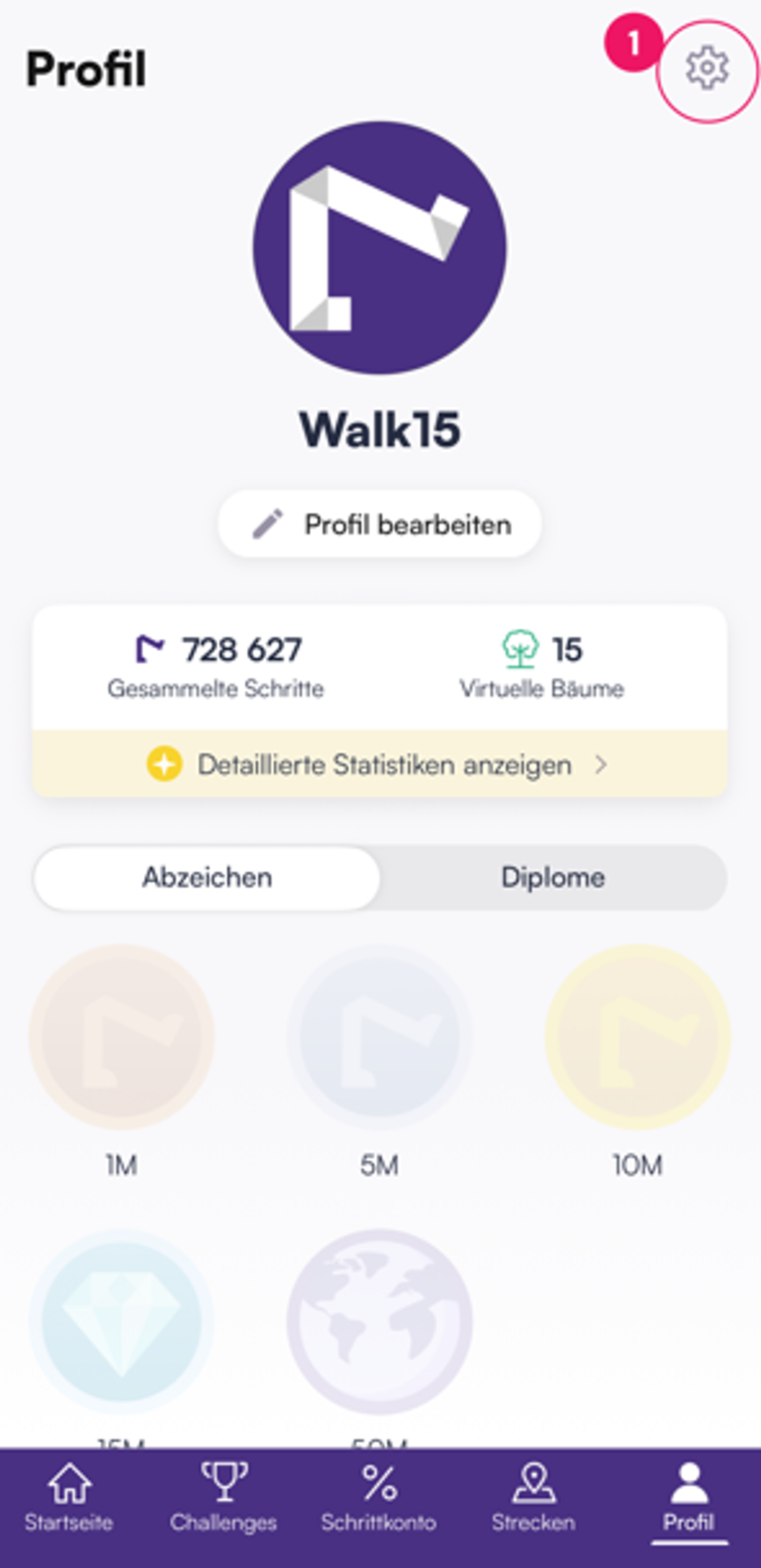
1. Öffne die Einstellungen in Walk15
Tippe auf Profil in der Walk15-App und klicke dann auf das Zahnradsymbol in der oberen Ecke, um auf die Einstellungen zuzugreifen:
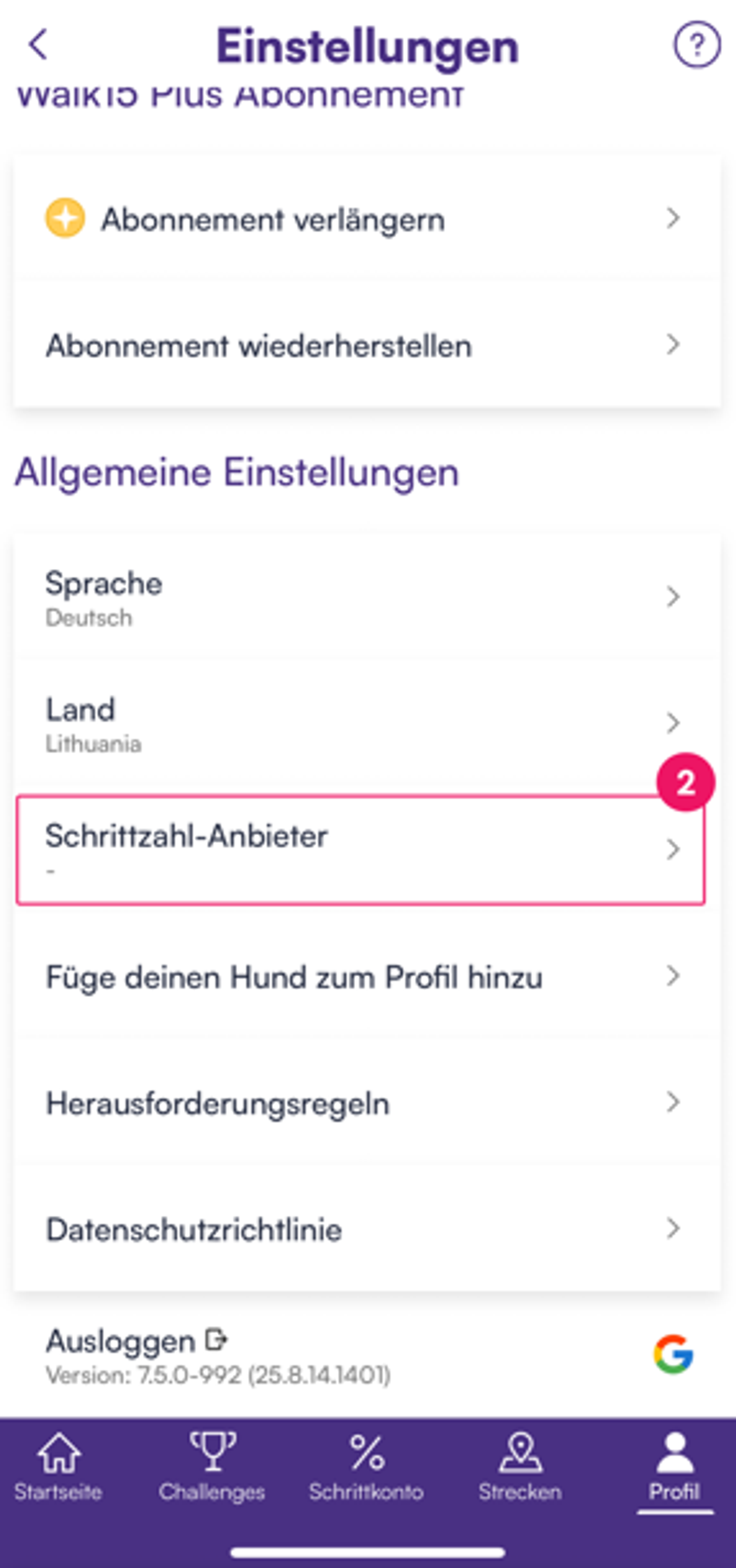
2. Wähle den Schrittanbieter
Scrolle im Einstellungsmenü, bis du eine Option mit der Bezeichnung Allgemeine Einstellungen findest. Tippe in diesem Abschnitt auf Schrittanbieter:
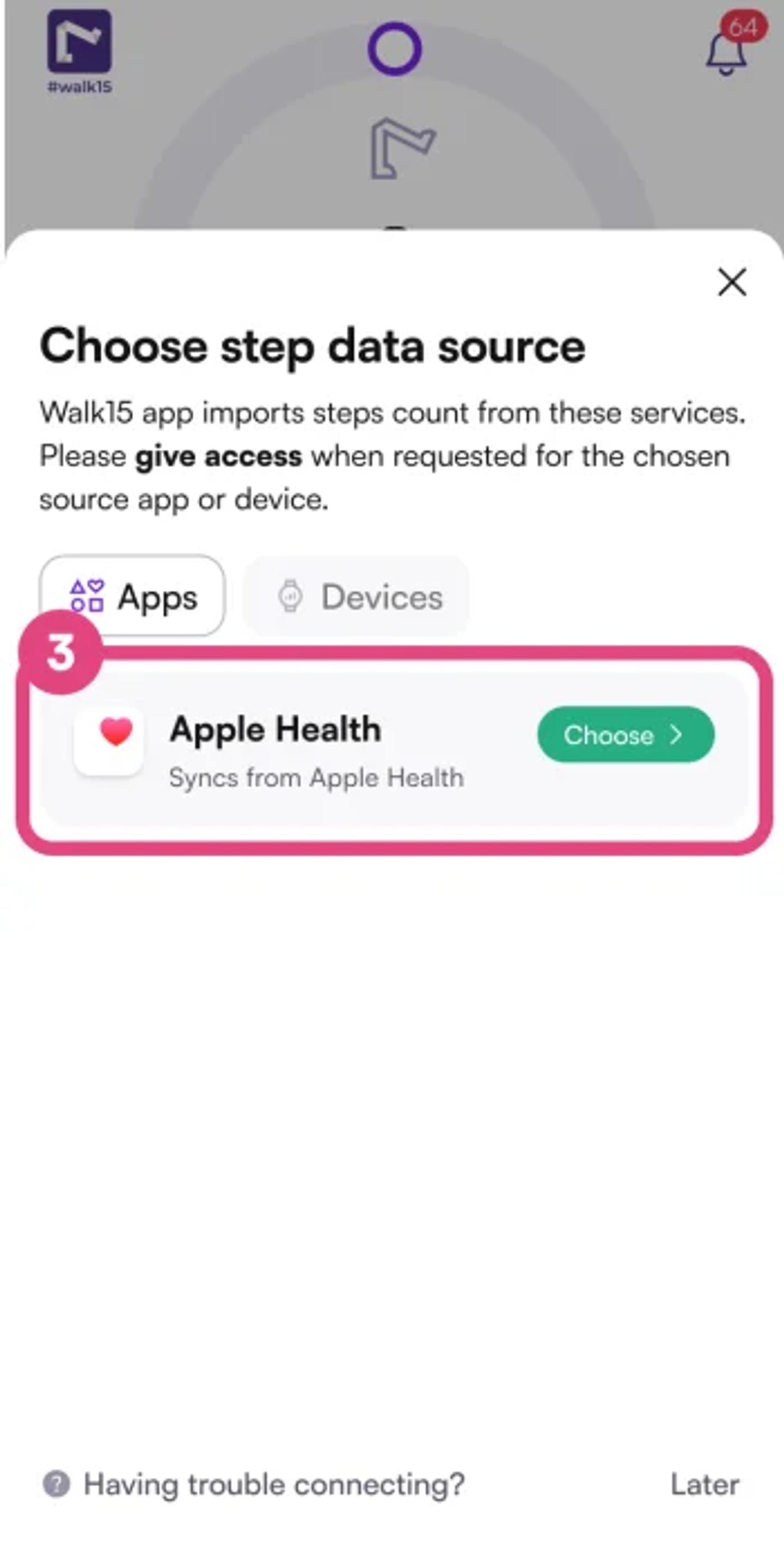
3. Wähle Apple Health als deinen Schrittanbieter
Wähle in den Optionen Schrittanbieter Apple Health aus der Liste aus:
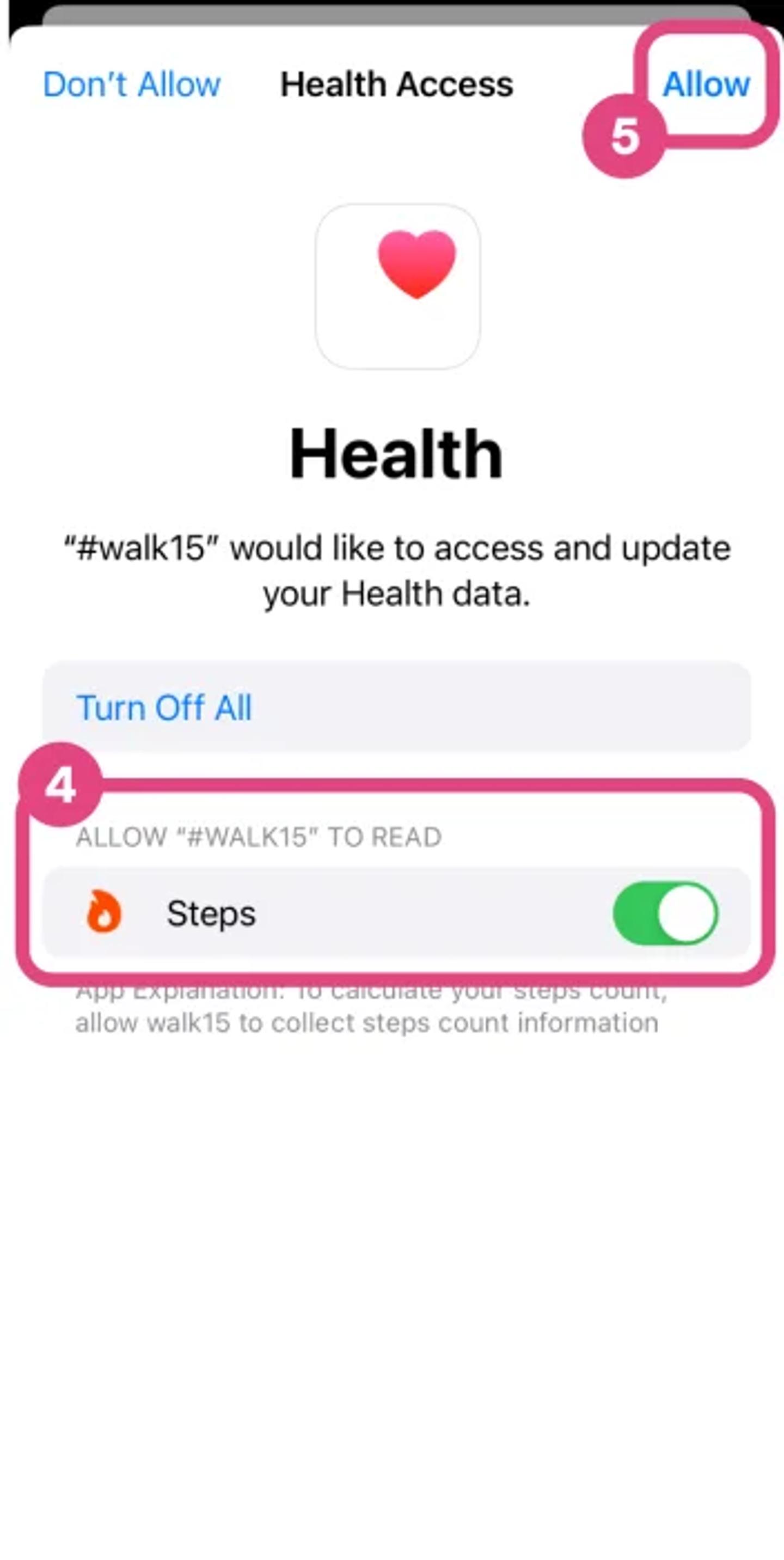
4. Autorisiere Walk15, auf Gesundheitsdaten zuzugreifen
Du wirst einen Berechtigungsbildschirm sehen, der den Zugriff auf deine Gesundheitsdaten anfordert. Aktiviere den Schalter Schritte, um Walk15 das Lesen der Schrittzähldaten von Apple Health zu ermöglichen.
Tippe auf Zulassen in der oberen rechten Ecke des Gesundheitszugriffsbildschirms, um zu bestätigen.
5. Überprüfe, ob es funktioniert
Kehre zur Walk15-App zurück und überprüfe, ob deine Gesundheitsdaten jetzt sichtbar sind. Es kann einige Minuten dauern, bis die anfängliche Datensynchronisierung abgeschlossen ist.